In arrivo su Google Play

LiveTools per tablet e telefono · Android · iPad in seguito

Il palco sul leggio.

Le stesse scalette, le stesse tracce e lo stesso suono di LiveTools Desktop, sul tablet. Entri con l'account Google che usi sul web e trovi subito le scalette tue e quelle condivise con te.

PalcoSezioni e loopArrangeMixerEqualizzatoreTestoSpartitoOffline

01PalcoCome sul desktop

Comandi grandi, titolo leggibile.

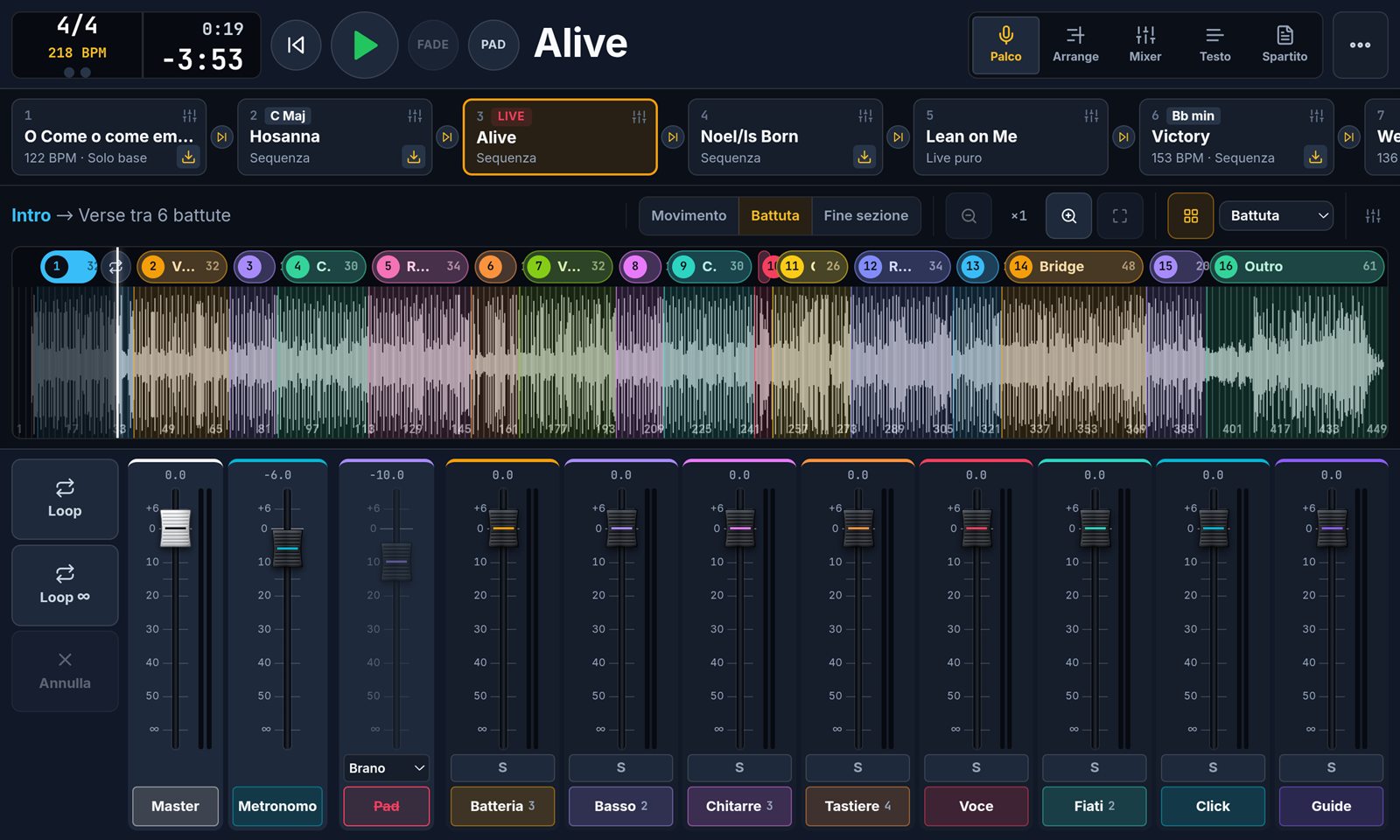
La stessa vista Palco del desktop, con le stesse funzioni. In alto restano solo i comandi per suonare e il titolo del brano; due tocchi su una tessera caricano il brano.

  • Tocchi una parte del brano e il salto avviene sul movimento, sulla battuta o a fine parte, senza buchi
  • Loop ripete una volta la parte in corso, Loop ∞ finché non esci
  • Passaggi tra brani, tonalità e tempo per la serata, FADE e PAD
  • Mixer per strumento con solo e muto; i volumi restano sul tablet
  • Allarghi o stringi due dita sulla forma d'onda per ingrandirla
Dettaglio del Palco: le parti del brano numerate e colorate sopra la forma d'onda, la scritta Intro, Verse tra 6 battute e la scelta del salto su movimento, battuta o fine sezione
Le parti del brano sopra la forma d'onda, con quante battute mancano alla successiva. A destra: zoom e griglia.
02ArrangeLe tracce, con le dita

Sistemi il brano anche in sala prove.

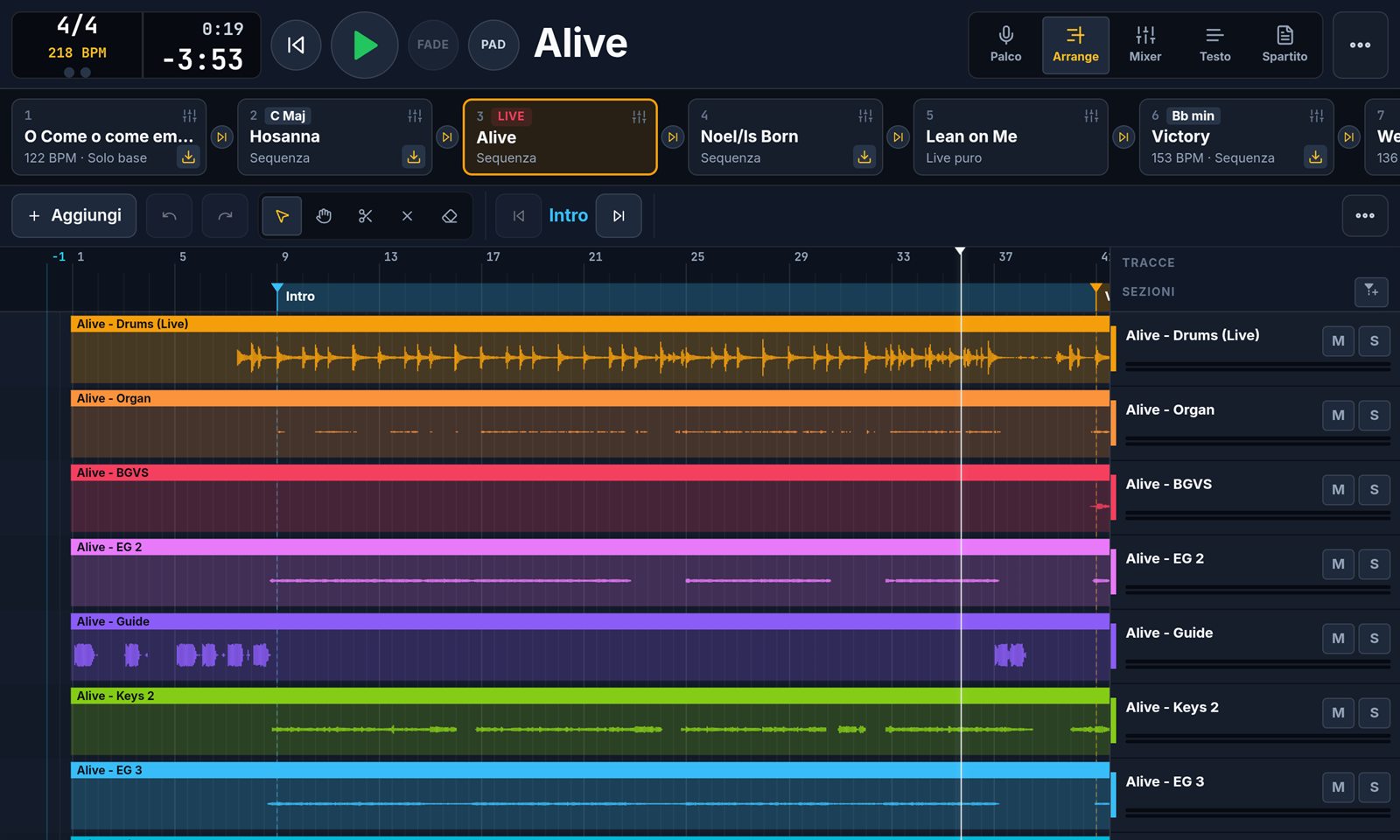
Le tracce una sotto l'altra, la corsia delle parti del brano e le guide vocali, esattamente come sul desktop.

  • Sposti, tagli e togli pezzi delle tracce, aggiungi battute
  • Allinei il click alla musica e metti le guide vocali sulla griglia
  • Allarghi due dita per ingrandire
  • Salvi quando hai finito, e vale per tutta la band
Vista Arrange sul tablet: barra con Aggiungi, annulla, strumenti di selezione, mano, forbici, cancella e gomma; tracce colorate di batteria, organo, cori, chitarre, guida e tastiere
Arrange: strumenti in alto, tracce al centro, muto e solo a destra.
03MixerUscite, volumi, equalizzatore

Una striscia per ogni traccia.

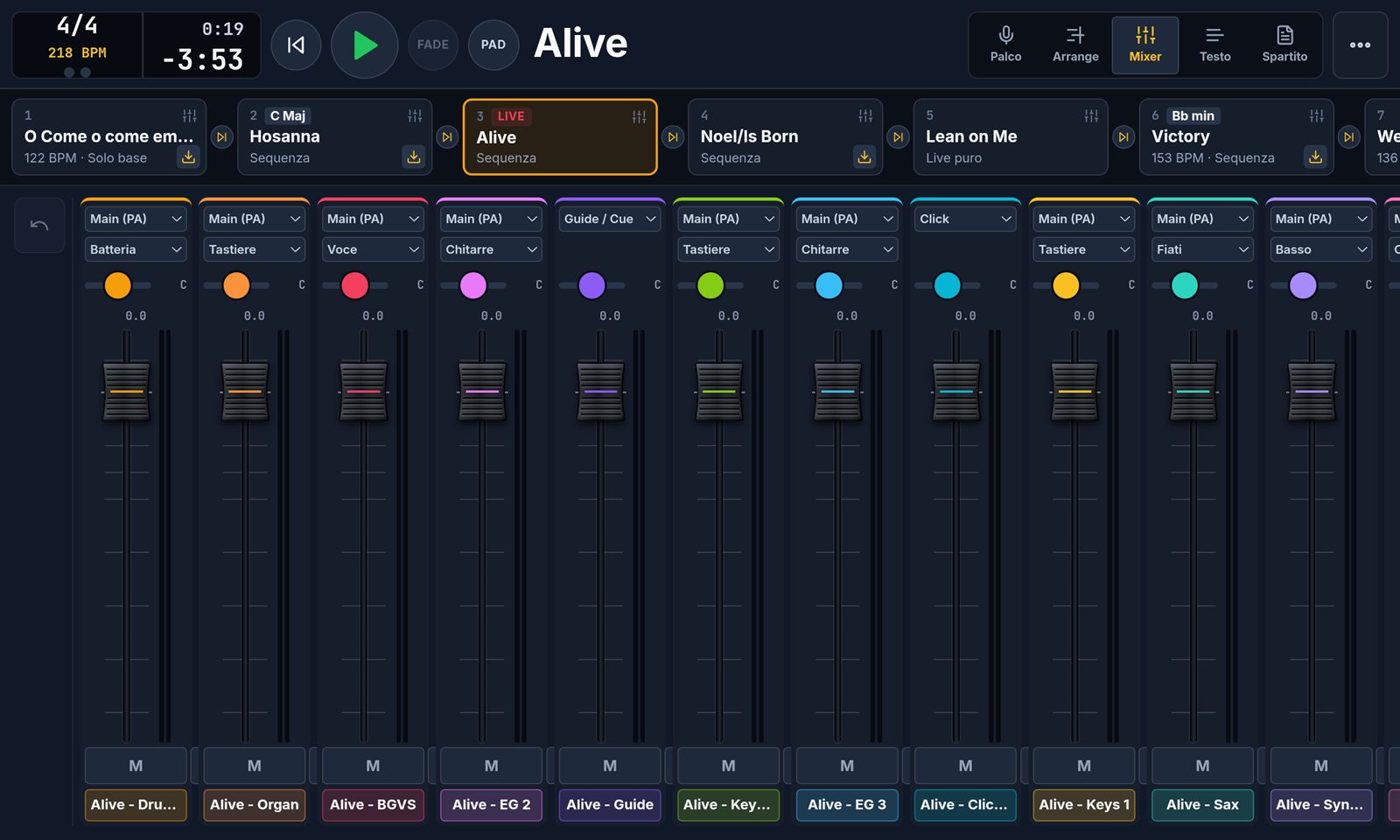
Per ogni traccia scegli dove mandarla (al pubblico, al click, alle guide o a un'uscita del tablet), lo strumento, il volume e il bilanciamento.

  • Fader grandi, pensati per le dita
  • Salvi i volumi per tutta la band, o torni indietro
Vista Mixer: una striscia per traccia con uscita, strumento, bilanciamento, fader e muto
Ogni striscia: uscita, strumento, bilanciamento, volume e muto.

Il suono, rifinito.

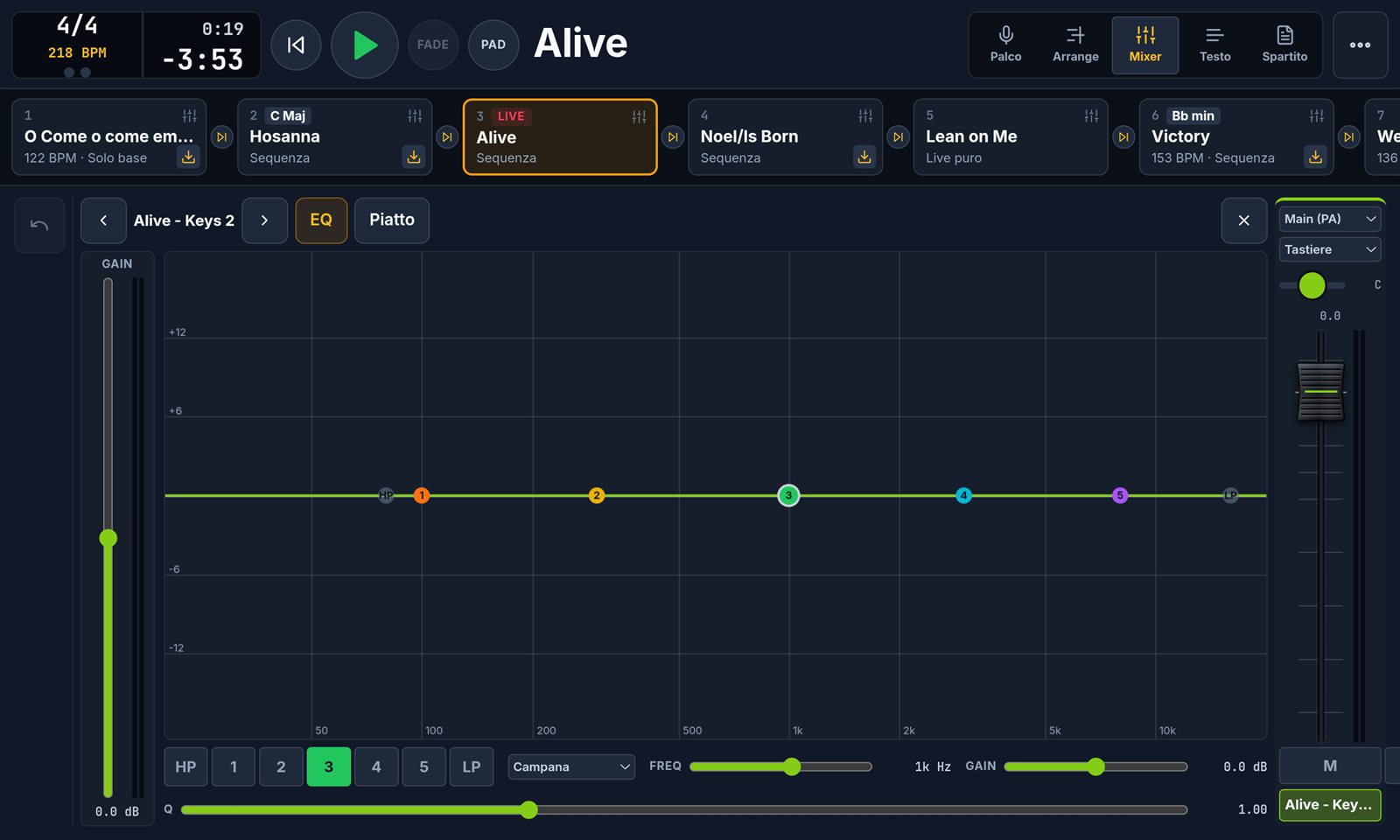
Tocchi il nome di una traccia e si apre il suo canale: guadagno ed equalizzatore a 5 bande, con le frequenze che sta suonando sotto gli occhi.

  • Trascini i punti sulla curva o li regoli con i cursori
  • Filtri per tagliare i bassi o gli acuti che non servono
  • Con le frecce passi alla traccia vicina
Canale di una traccia: curva dell'equalizzatore con cinque punti colorati, cursori di frequenza, guadagno e larghezza
Il canale di una traccia: guadagno a sinistra, equalizzatore al centro.
04Pensata per il tabletGesti · menu · sul telefono in orizzontale

Poco da toccare, tutto a portata.

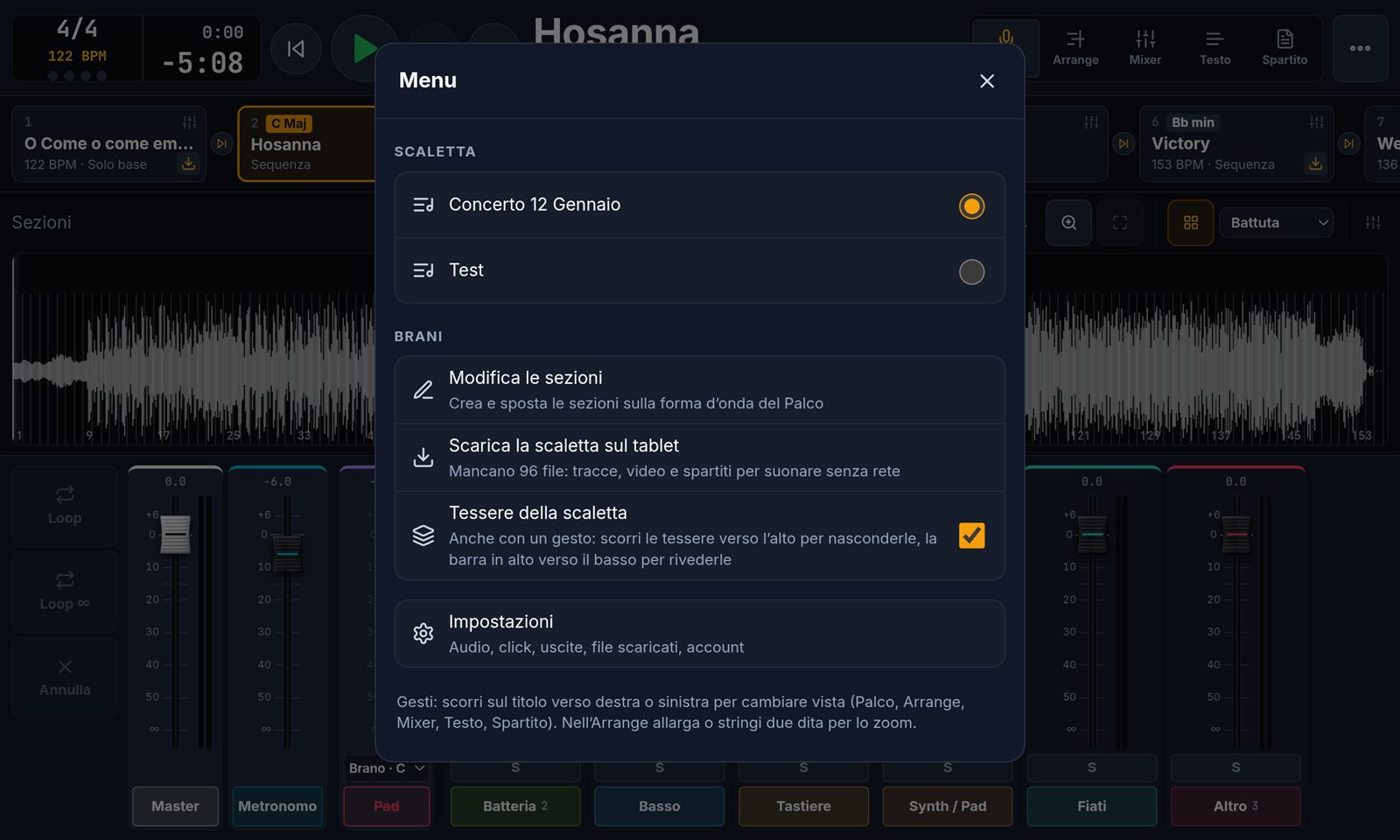
Scaletta, download e impostazioni stanno nel menu ⋯, così la barra in alto resta pulita.

  • Scorri sul titolo per passare da Palco ad Arrange, Mixer, Testo e Spartito
  • Spingi in alto le tessere della scaletta per avere più spazio
  • Sul tablet in verticale e in orizzontale, sul telefono in orizzontale; lo schermo resta acceso
  • Scarica la scaletta sul tablet per suonare senza rete
Menu del tablet: scelta della scaletta, Modifica le sezioni, Scarica la scaletta sul tablet, Tessere della scaletta e Impostazioni, con la spiegazione dei gesti
Il menu ⋯: scaletta, sezioni, download, tessere e impostazioni.
05E poiLeggio · band · cuffie

Tutto il resto, sul leggio.

Testo e accordi

Il testo con gli accordi della scaletta, già trasposti se il brano cambia tonalità. Ingrandisci il carattere con un tocco.

Spartito

PDF o foto della pagina, caricabile anche dal tablet. Lo sfogli con un tocco, col dito o con un pedale Bluetooth.

Segui il palco

Carica il brano scelto da chi guida la band; con i permessi giusti puoi guidarla tu.

Click in cuffia

Click a sinistra, tracce a destra: con un cavo sdoppiatore mandi la musica al mixer e tieni il click in cuffia. Oppure tutto in stereo.

L'audio che hai già

Esce da dove stai già ascoltando: cuffie, cavo, Bluetooth o scheda audio USB.

Cosa resta sul web

Creare scalette e brani e caricare tracce e video si fa dall'app web o dal desktop: sul tablet trovi subito i risultati.

Presto su Google Play.

Per tablet e anche per telefono, che si usa in orizzontale. Intanto prepari le scalette dall'app web e suoni con LiveTools Desktop.

Quali dati usa l'app e come eliminare l'account: informativa sulla privacy